

QR Kod ile Giriş Nasıl Yapılır?
Okul+ hesabınızın açık olduğu cihazda QR kod oluşturun ve giriş yapmak istediğiniz diğer cihazdan tarayarak oturum açın.
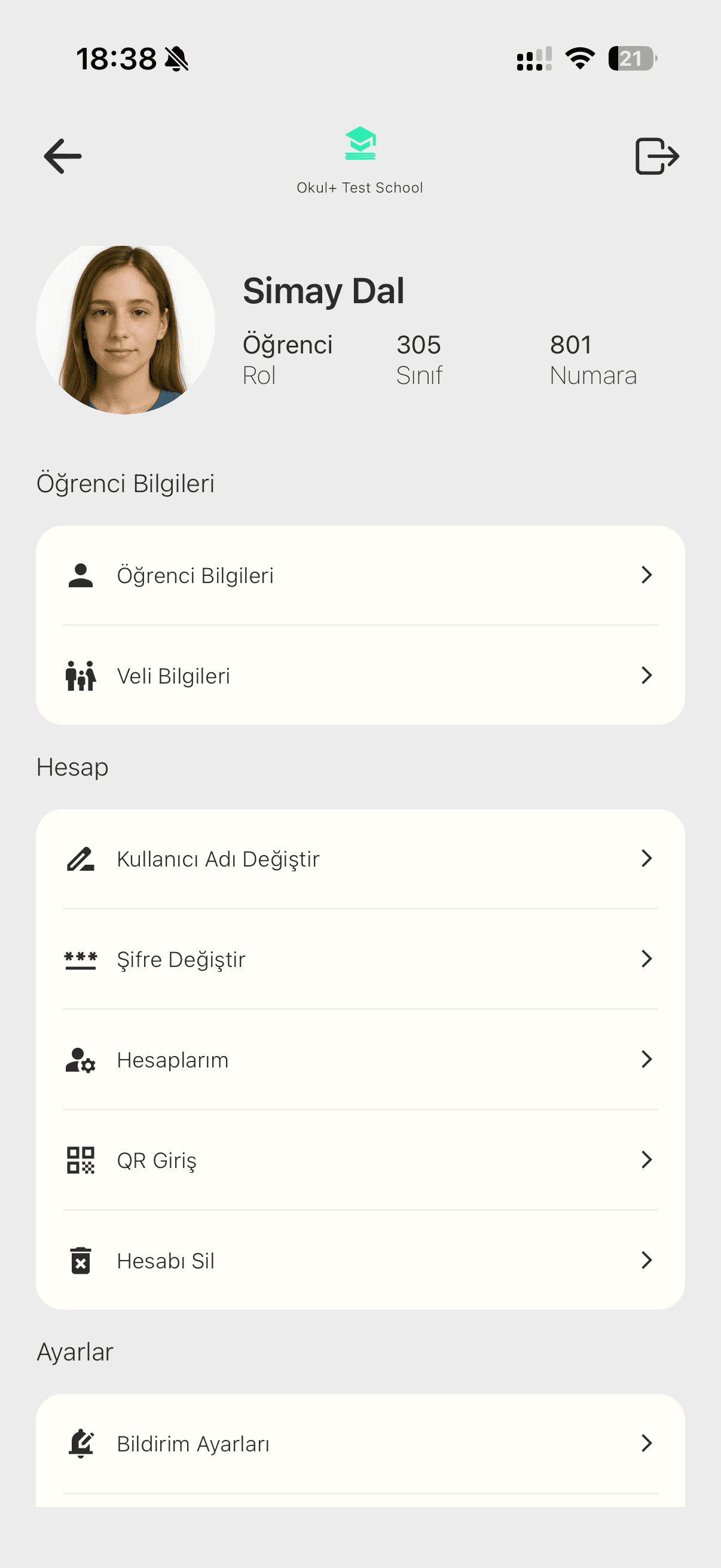
Güncellendi: 8 Ağustos 2026Profil ekranından QR Giriş’i açın
Hesabınızın açık olduğu cihazda profil ekranına gidin. Hesap bölümündeki “QR Giriş” seçeneğine dokunun.
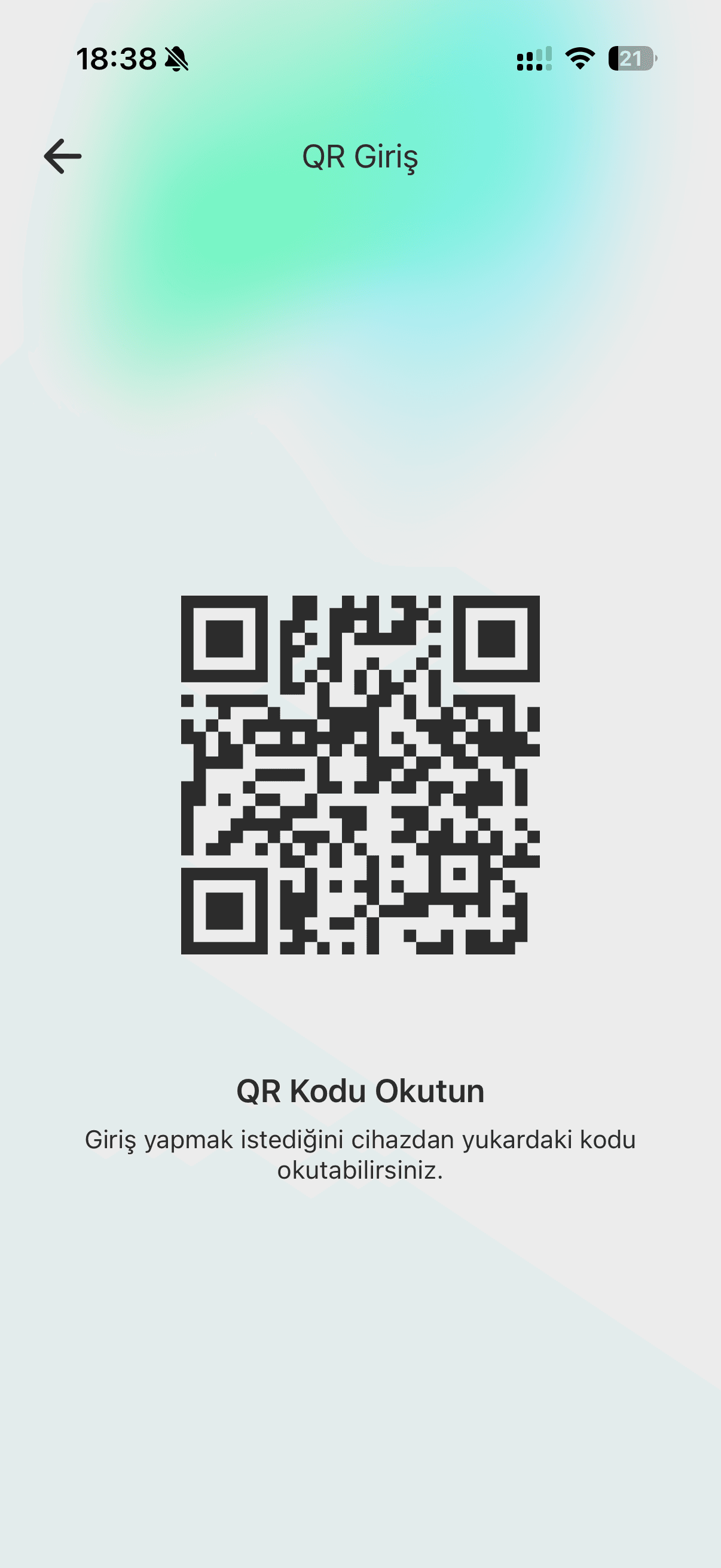
QR kodunu görüntüleyin
Ekranda oluşturulan QR kodu giriş yapmak istediğiniz diğer cihaza göstermek için hazır tutun.
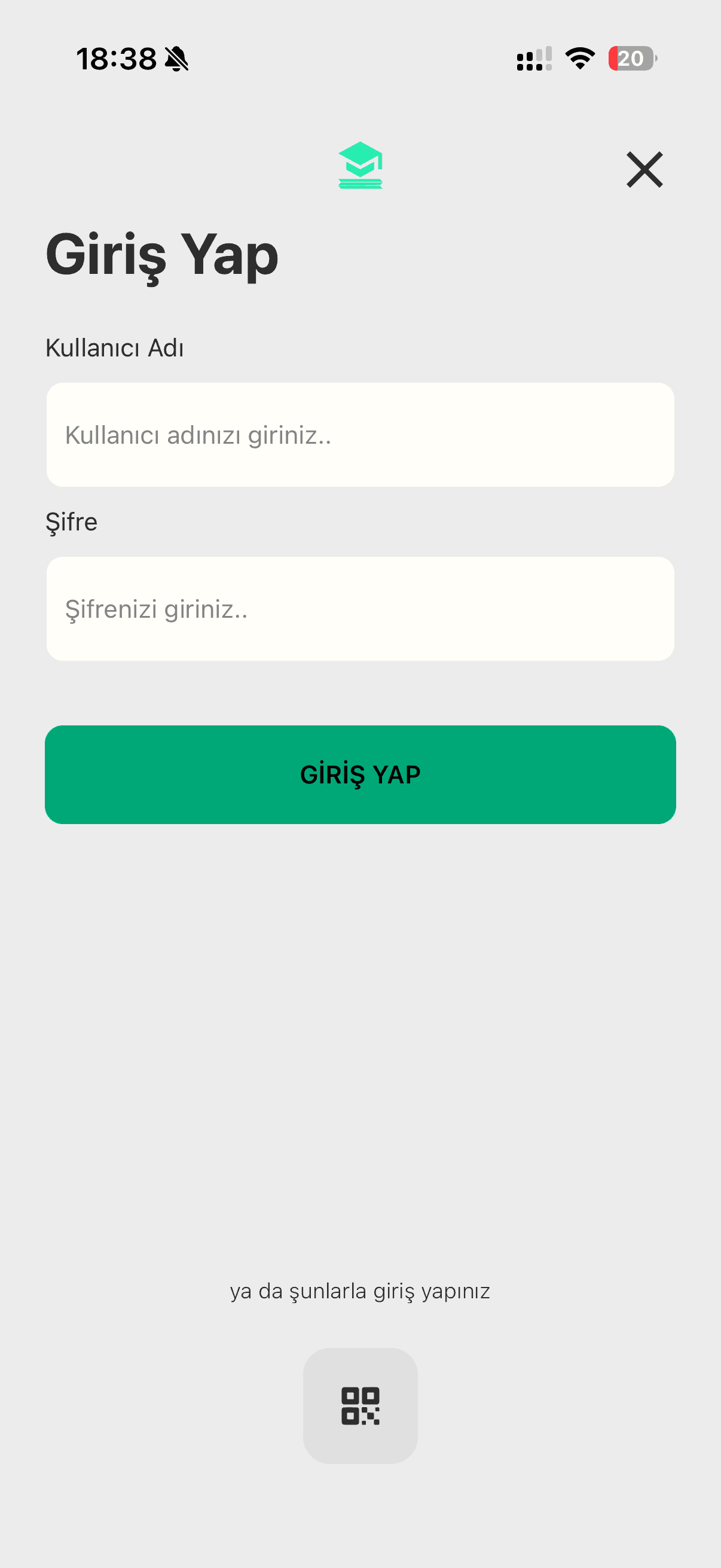
Diğer cihazda QR ile girişi seçin
Giriş yapmak istediğiniz cihazda Okul+ uygulamasını açın. Giriş ekranının altındaki QR simgesine dokunun.
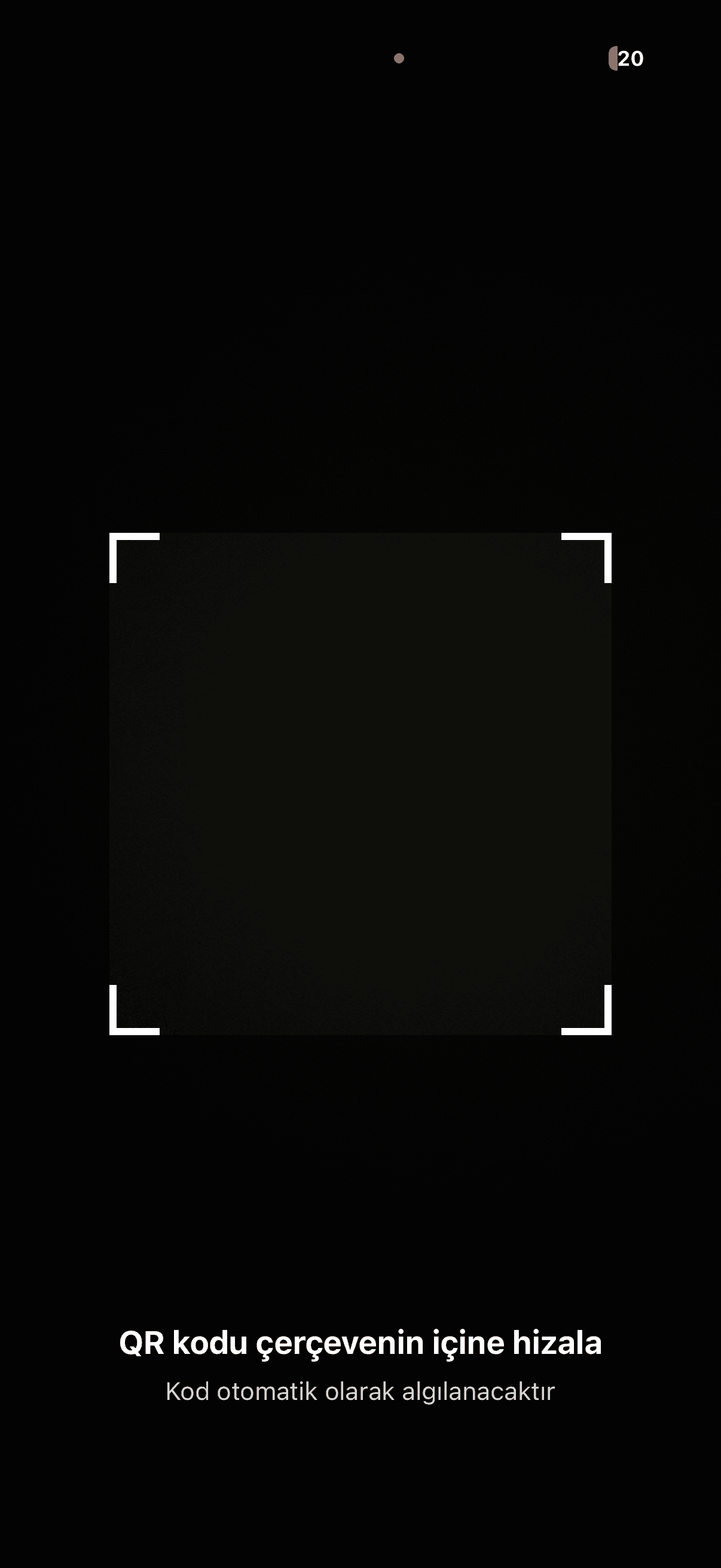
Kamera izni verin ve QR kodunu tarayın
Kamera izni istenirse izin verin. Kamera açılmazsa iPhone’da Ayarlar > Okul+ > Kamera; Android’de Ayarlar > Uygulamalar > Okul+ > İzinler > Kamera yolundan erişimi etkinleştirin. Ardından diğer cihazdaki QR kodunu çerçevenin içine hizalayın.
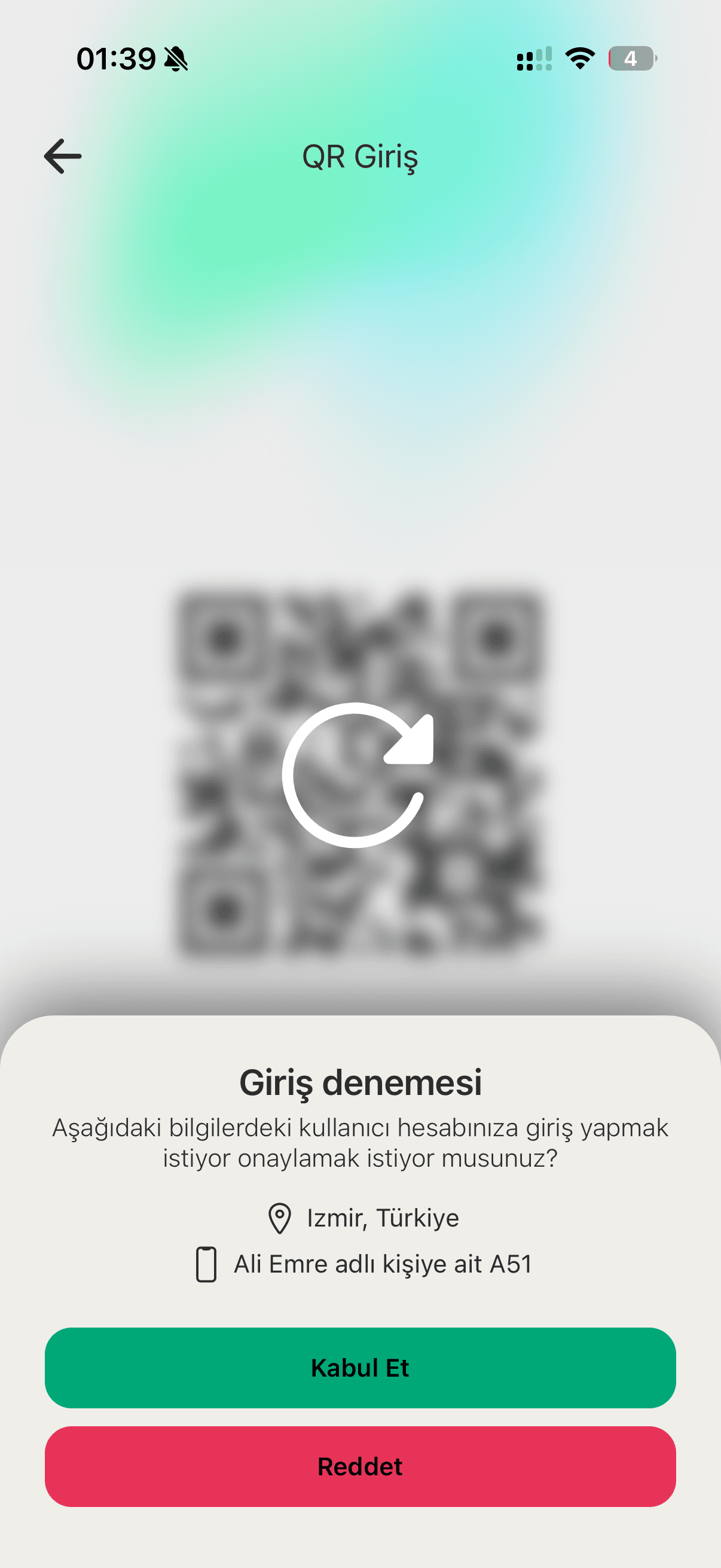
Giriş denemesini onaylayın
QR kod algılandığında hesabınızın açık olduğu cihazda giriş denemesinin konum ve cihaz bilgilerini kontrol edin. Bilgiler size aitse “Kabul Et”e dokunun; tanımadığınız bir girişse “Reddet”i seçin.